

連接或變更機器人主體
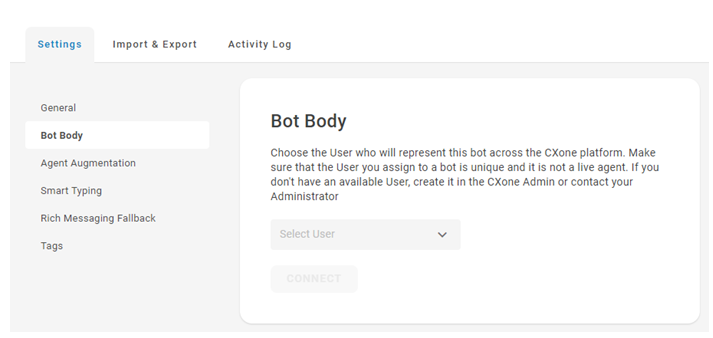
機器人主體是一個 CXone Mpower 為使用Bot Builder機器人而建立的員工帳戶。 Bot Builder 需要員工帳戶才能透過 CXone Mpower 系統進行路由。
-
在 CXone Mpower 中,點擊應用程式選擇器
 並選擇Bot Builder。
 - 點擊您要使用的機器人。
- 在頁面左側的選單上,點擊偏好
 > 設定 > 機器人主體。
 -
選擇要用於此機器人的 CXone Mpower 員工帳戶。 如果需要,為機器人建立新帳戶。
-
點擊連接。
與您的機器人聊天
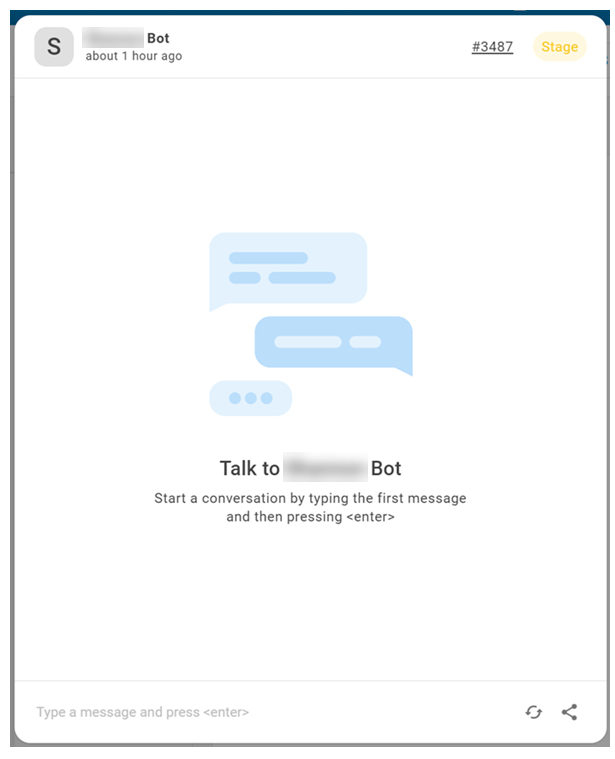
Bot Builder使您可以與已建立的機器人 代替真人客服專員處理客戶互動的軟體應用程式。聊天,以協助它學習。 您還可以測試新建立的對話 Bot Builder中的故事、規則和流程。和意圖。 您可以在機器人部署之前與機器人交談。
- 在 CXone Mpower 中,點擊應用程式選擇器 並選擇Bot Builder。
- 點擊您要使用的機器人。
- 在任何頁面中,點擊頂部工具列中
 的語音氣泡。
 - 在聊天視窗底部的欄位中輸入訊息 聯絡人在與機器人互動時表達的任何內容,無論是問題還是陳述,以文字形式還是話語形式。,就像在任何聊天對話中一樣。 機器人會像在真實互動中一樣做出回應。
- 使用聊天視窗中的選項來改善您的機器人:
- 檢視機器人做出的意圖預測:點擊每條訊息下方顯示的意圖預測。 下拉式清單會展開,顯示符合的意圖,以及每項意圖的可信度。
- 新增一條訊息作為意圖範例:將游標懸停在聊天視窗中的消息上,然後按兩下帶有加號
 的燈泡。
的燈泡。 - 前往與其中一個機器人回應相關聯的規則或對話故事:當機器人回應旁邊出現意圖時,點擊該意圖。 從下拉式清單中,點擊您要轉至的案例或規則。 Bot Builder顯示選取的規則或案例。
- 檢視機器人模型:點擊聊天視窗頂部的型號。
- 繼續輸入訊息並查看機器人給出的回應。 如果機器人在任何時候以意外的方式回應,您都可以停止並糾正問題。 例如,您可能需要建立新意圖 聯絡人所說/所輸入內容背後的含義或目的;聯絡要傳達或實現什麼。或者規則 用於定義機器人對不隨上下文變更的訊息的回應。。 進行更改後,按兩下訓練和階段以創建新模型,以便可以測試並查看更改是否有效。
- 如果您在更正問題後需要重新開始互動,請點擊重置。
分享您的機器人
當您覺得機器人 代替真人客服專員處理客戶互動的軟體應用程式。已訓練好後,您應該與實際使用者一起進行測試。 為了幫助您完成這項工作,您可以與其他人分享您的機器人。 您的機器人處理的互動越多,Bot Builder 收集到的機器人績效資料就越多。 此資料可在Bot Builder中的機器人管理工具中取得。
您可以審閱對話資料,以找出聯絡人與機器人溝通有問題的地方。 透過調整機器人的配置,可以改善其績效。
您可以與公司中的使用者一起進行測試。 但是,不要與機器人團隊的使用者一起測試。 您需要能夠測試機器人極限的使用者,而不是已經知道機器人可以做什麼和不能做什麼的使用者。 出於同樣的原因,不要向測試者提供詳細的說明。 他們應該只知道您的客戶所知的機器人能力範圍資訊。
您還可以請真實客戶測試您的機器人。 這些使用者不需要存取 CXone Mpower 或者 Bot Builder。
分享機器人:
- 在 CXone Mpower 中,點擊應用程式選擇器 並選擇Bot Builder。
- 點擊您要使用的機器人。
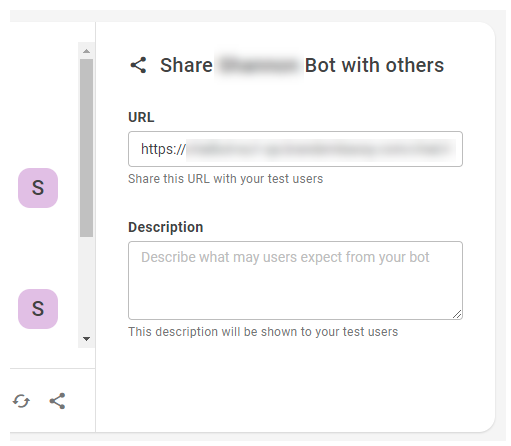
- 從任何頁面,點擊與您的機器人對話 。
- 點擊分享
 。
。 - URL 欄位會自動顯示一個連結,您可以復制並分享給測試使用者。 您可以新增描述以協助測試使用者了解對機器人的期望。
檢視機器人模型清單
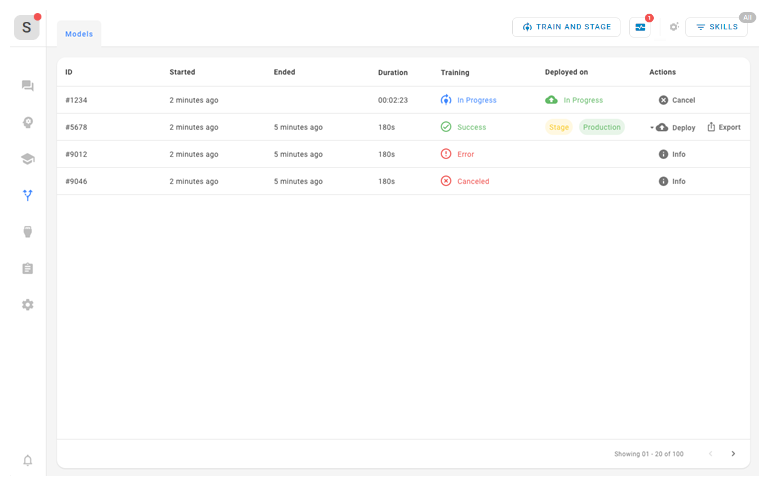
您可以檢視機器人的模型清單。 每次點擊訓練和階段都會建立新模型。 該清單會顯示模型的訓練時間、每次訓練的結果,以及觀察了多久。 您還可以查看哪些模型已部署,以及它們是部署到模擬環境還是生產。 從本頁,您可以匯出或部署模型。
- 在 CXone Mpower 中,點擊應用程式選擇器 並選擇Bot Builder。
- 點擊您要使用的機器人。
- 點擊左側圖示選單中的部署
 。
。
部署到模擬環境
每次點擊訓練和準備按鈕時,您的機器人就會部署到模擬環境。
如果您對已經部署到生產中的機器人進行改進,則訓練和準備會建立新的機器人模型 經過訓練和準備測試的機器人版本並將該模型部署到
您也可以從「訓練和部署」頁面將模型部署到模擬環境。
- 在 CXone Mpower 中,點擊應用程式選擇器 並選擇Bot Builder。
- 點擊您要使用的機器人。
- 點擊左側圖示選單中的部署 。
- 在要部署的模型 經過訓練和準備測試的機器人版本對應的「動作」欄中,點擊下拉式清單並選擇模擬環境。
部署到生產環境
如果您的機器人 代替真人客服專員處理客戶互動的軟體應用程式。正在處理一個 SLA 服務提供者和客戶之間的承諾,具有明確的服務等級臨界值,包括品質、可用性和責任。很重要的通道,您應該在部署機器人之前設定一個自動安全網。
將模型 經過訓練和準備測試的機器人版本部署到生產環境中,將該配置和資料發送至 CXone Mpower 中的機器人使用者。 這並不表示機器人將立即變為活動狀態並開始接收案例。
- 在 CXone Mpower 中,點擊應用程式選擇器 並選擇Bot Builder。
- 點擊您要使用的機器人。
- 點擊左側圖示選單中的部署 。
- 在要部署的模型 經過訓練和準備測試的機器人版本對應的「動作」欄中,點擊下拉式清單並選擇生產。
復原至先前模型
如果您發現目前的生產模型有需要解決的問題,您可以復原至先前的模型。 請務必選擇已知穩定的模型。
- 在 CXone Mpower 中,點擊應用程式選擇器 並選擇Bot Builder。
- 點擊您要使用的機器人。
- 點擊左側圖示選單中的部署 。
- 找到您要復原到的模型,然後在「行動」欄中點擊部署。
- 如果模型目前尚未部署,請選擇模擬環境。 如果模型目前處於模擬環境中,請跳過此步驟。
- 選擇生產。
重新啟動非活躍的機器人
30 分鐘未與聯絡人或Bot Builder使用者進行對話的機器人 代替真人客服專員處理客戶互動的軟體應用程式。會自動停用 在聯絡中心與客服專員、IVR 或機器人互動的人。。 您可以重新啟動非活躍的機器人,以重新開始使用。
您仍然可以在 Bot Builder 中看到停用的機器人。 它們以黃色醒目顯示,Bot Builder 顯示一條訊息,表示它們已停用。
- 在 CXone Mpower 中,點擊應用程式選擇器 並選擇Bot Builder。
- 點擊您要使用的機器人。
- 點擊左側圖示選單中的偏好設定 。
- 在「設定」標籤上,點擊重新啟動機器人。
刪除機器人
您可以隨時刪除機器人。 您可能想在刪除之前匯出您的機器人。
-
在 CXone Mpower 中,點擊應用程式選擇器
並選擇Bot Builder. - 點擊您要使用的機器人。
- 在頁面左側的選單上,點擊偏好。
- 在「設定」標籤上,點擊刪除機器人。
- 確認您要移除所選的機器人。 此操作無法復原。