

Pré-requisitos
Para usar os agentes virtuais Um aplicativo de software que gerencia as interações com clientes no lugar de um agente humano ao vivo. do Amazon Lex V2 com NiCE CXone, você precisa de:
- Uma conta Amazon AWS.
- Um agente virtual do Amazon Lex V2 configurado com e treinado para usar as respostas para atender às solicitações dos seus contatos. No contexto de Amazon Lex V2, essas respostas são chamadas de intenções. Esta definição é diferente do significado de intenção O significado ou a finalidade por trás do que um contato diz/digita; o que o contato deseja comunicar ou realizar. em outras partes da NiCE CXone ajuda online.
Criar um script
Permissões necessárias:
É necessário pelo menos um script do Studio para direcionar as interações para o seu agente virtual. Siga as diretrizes de script. Seu script deve ter o tipo DE mídia Um meio, como voz, e-mail e chat, pelo qual um contato se conecta com um destinatário pretendido. telefone para um agente virtual de voz ou o tipo DE mídia digital para um agente virtual de texto. Os actions de agente virtual suportados para este provedor são:
Se você estiver configurando um agente virtual de voz e usando um serviço NiCE CXoneText-to-Speech (Cloud TTS Hub), inclua a ação CLOUD TTS em seu script.
Você pode saber mais sobre scripts em Studio nas seções Fundamentos e Referência Técnica Guide da ajuda online.
Adicionar um aplicativo ao Virtual Agent Hub
Permissões necessárias:
A adição de um aplicativo de configuração a Virtual Agent Hub estabelece a conexão entre NiCE CXone e seu provedor de agente virtual Um aplicativo de software que gerencia as interações com clientes no lugar de um agente humano ao vivo..
- Em NiCE CXone, clique no seletor de aplicativos
 e selecioneOutro > Connection Hub e, em seguida, clique em Virtual Agent Hub. Você também pode dar um duplo clique na ação de agente virtual em seu script Studio para iniciar Virtual Agent Hub.
- Clique Adicionar bot.
-
Digite um nome do agente virtual (Bot) e clique em Amazon AWS Lex V2 na lista de provedores de Agente virtual.
-
Clique em Avançar.
-
Preencha os campos no formulário de configuração e clique em Avançar. Você pode encontrar detalhes sobre este formulário na seção Detalhes da Página de configuração nesta página.
-
Clique em Avançar.
-
Se você estiver configurando um agente virtual de texto, selecione Text Only (No Voice Support) na página Voz. Se você estiver configurando um agente virtual de Voz, consulte a seção Configurar Opções de Integração de voz nesta página.
-
Na página Transcript, selecione a opção que indica se você deseja capturar a transcrição da conversa e as informações de intenção. Se essa guia não estiver disponível, o recurso não está habilitado para o seu locatário
Agrupamento organizacional de alto nível usado para gerenciar o suporte técnico, o faturamento e as configurações globais do seu sistema NiCE CXone.. Entre em contato com o representante de conta da NiCE CXone para obter mais informações sobre esse recurso.Saiba mais sobre os campos nesta etapa
Opção Detalhes Somente informações de intenção Selecione esta opção se quiser capturar somente informações de intenção. Os dados capturados são armazenados apenas durante a interação por padrão.
Esta opção requer script personalizado.
Nothing Selecione esta opção se não quiser capturar transcrições de conversas ou informações de intenção O significado ou a finalidade por trás do que um contato diz/digita; o que o contato deseja comunicar ou realizar..Transcrição e informações de intenção Selecione esta opção se quiser capturar transcrições e dados de intenção. Os dados capturados são armazenados apenas durante a interação por padrão.
Esta opção requer script personalizado.
Somente a transcrição Select this option if you want to capture transcript information only. Captured data is stored only for the duration of the interaction by default. Esta opção requer script personalizado.
-
Clique em Avançar.
-
Na página Testar + Adicionar, você pode testar a conexão do seu bot enviando prompts de voz ou de texto. Se as mensagens de teste não funcionarem, clique em voltar para retornar à página Configuração e verificar as configurações.
-
Clique em Adicionar.
Amazon Lex V2 Detalhes da Página de configuração
Use as informações na tabela a seguir ao preencher a página Configuração. Você vê essa página ao adicionar um aplicativo em Virtual Agent Hub
|
Campo |
Detalhes |
|---|---|
| Versão DE integração |
Selecione a versão de Virtual Agent Hub que você deseja usar. Esta opção permite que você use uma versão anterior do Virtual Agent Hub até que esteja pronto para mudar para uma versão recém-lançada. As versões disponíveis são:
|
| Chave DE acesso | Digite o ID da chave DE acesso para este agente virtual do Amazon Lex V2. Você pode encontrar ou criar chaves DE acesso em seu AWS Gestão Console. Este campo é obrigatório. |
| Chave secreta | Enter a chave secreta que corresponde ao ID da chave DE acesso fornecido. Se você não copiou sua chave secreta quando a criou, você deve criar uma nova chave secreta. Este campo é obrigatório. |
| Região | Selecione na lista suspensa a região onde seu agente virtual Amazon Lex V2 está hospedado. Este campo é obrigatório. |
| Id DO bot | Enter o ID do agente virtual do Amazon Lex V2. Para localizar essa informação, procure o campo ID no console do Lex Amazon em Detalhes do bot. Esse campo é obrigatório. |
| ID do alias DO bot | Insira o ID do alias que você deseja que este agente virtual use. Os aliases permitem especificar qual versão de um agente virtual Amazon Lex V2 você deseja usar. Para encontrar essas informações, procure o campo ID no console do Amazon Lex em Detalhes após selecionar o Alias apropriado. Este campo é obrigatório. |
| Local | Selecione na lista suspensa o idioma e a localidade que este agente virtual está configurado para usar. As opções na lista estão no formato language_locale (idioma (Localidade)). Este campo é obrigatório. |
| Usar texto para Fala da conta Lex |
Se este for um agente virtual de voz e você quiser usar o serviço de Amazonconversão de texto em fala Se esse for um agente virtual de texto, deixe a opção desativada. |
| Intenção DE boas vindas |
O nome da intenção que você quer que o agente virtual use para a saudação inicial no início de uma conversa. No contexto de Amazon Lex V2, uma intenção é uma ação que atende à solicitação do contato. Esta definição difere do significado de intenção Este campo faz distinção entre maiúsculas e minúsculas. |
| Intenção DE tempo limite |
O nome da intenção que você quer que esse agente virtual use quando o contato expirar durante uma conversa. No contexto de Amazon Lex V2, uma intenção é uma ação que atende à solicitação do contato. Esta definição difere do significado de intenção Este campo faz distinção entre maiúsculas e minúsculas. |
| Padrão de interrupção de Dtmf |
Enter os caracteres que, quando pressionados durante uma chamada, fazem o agente virtual ignorar para o ramo DTMFBreakout do script Studio. Preencha este campo apenas se for um agente virtual de voz. |
| Limite de tempo do provedor externo |
Enter o número de segundos que você deseja que o script espere por uma resposta de Amazon Lex V2. Quando o limite de tempo for atingido, o controle retorna ao script, que segue a ramificação de erro. |
Configurar Opções de Integração de Voz
Permissões necessárias:
Se estiver configurando um agente virtual de texto, você pode pular esta seção.
- Em Virtual Agent Hub, adicione um novo aplicativo de configuração e configure-o de acordo com as etapas na seção Adicionar um aplicativo ao Virtual Agent Hub nesta página.
-
Clique em Próx. na página Configuration.
- Na página Voz, em Opções de Integração de Voz, selecione Turn by Turn Control (
-
Em Opções de Transcription, selecione a Opção para o serviço de transcrição que você deseja usar.
Saiba mais sobre os campos nesta etapa
Campo Detalhes Opções de Transcription Selecione o serviço que você deseja usar para a transcrição:
- Usar transcrição de conta de bot: Selecione esta opção se desejar usar o serviço de transcrição do provedor do seu agente virtual. O áudio dos enunciados do contato é enviado ao provedor antes de ser transcrito.
- Usar perfil de Turn-by-Turn Transcription: Selecione esta opção se quiser usar um perfil de transcrição NiCE CXone. Você pode saber mais sobre esta opção na página de ajuda NiCE CXone Turn-by-Turn Transcription.
- Se você optar por usar um perfil Turn-by-Turn Transcription, clique em Turn-by-Turn Transcription Perfil para selecionar o que deseja usar. Clique em Adicionar novo perfil de Turn by Turn Transcription para criar um novo perfil.
- Clique em Avançar.
- Retornar à seção Adicionar um aplicativo a Virtual Agent Hub nesta página para terminar de adicionar o aplicativo de configuração.
Atribuir o aplicativo Amazon Lex V2 a uma Ação
Permissões necessárias:
Quando o aplicativo do agente virtual O significado ou a finalidade por trás do que um contato diz/digita; o que o contato deseja comunicar ou realizar. estiver instalado e configurado em Virtual Agent Hub, você precisa atribuí-lo à ação de agente virtual em seu script. Isso conecta a ação e o script ao seu provedor de agente virtual.
- Dentro Studio, abra o script que deseja modificar.
-
Se ainda não o fez, clique na guia Ferramentas , expanda a categoria Automação e AI e adicione a ação de agente virtual que deseja usar. Certifique-se de colocá-lo na localização correta em seu script. Se você não vir a ação esperada, verifique se o tipo DE mídia do script está correto.Por exemplo, se você estiver criando um script para um agente virtual de voz, o script deverá ser um script de telefone.
-
Clique em Abrir editor na ação para abrir Virtual Agent Hub.
-
Na coluna à esquerda, localize o perfil de agente virtual que você deseja atribuir à ação e clique na marca de seleção
 ao lado dele.
Uma alternativa ao uso da marca de seleção é criar uma variável em seu script do Studio. Use a variável para passar o nome do aplicativo do agente virtual para a propriedade ID do Agente virtual da ação Virtual Agent Hub que você está usando.
- Clique me Fechar.
Alterar o Perfil Transcription
Permissões necessárias:
Um perfil de transcrição permite que você use um serviço de transcrição diferente daquele oferecido pelo provedor do agente virtual. Cada agente virtual pode ter um perfil de transcrição. Você só precisa seguir as etapas desta seção se estiver trabalhando com um agente virtual de voz e precisar alterar o perfil de transcrição.
- Em NiCE CXone, clique no seletor de aplicativos e selecioneOutro > Connection Hub e, em seguida, clique em Virtual Agent Hub. Você também pode dar um duplo clique na ação de agente virtual em seu script Studio para iniciar Virtual Agent Hub.
- Na lista de aplicativos de configuração de agente virtual no painel esquerdo da página Virtual Agent Hub, clique naquele que você deseja modificar.
- No centro da página de propriedades do aplicativo de agente virtual, clique na guia Voz.
-
Em Opções de Transcription, selecione Usar Perfil de Turn-by-Turn Transcription se ainda não estiver selecionado.
-
Selecione o Perfil Turn by TurnTranscription que você deseja que esta integração de agente virtual use. Se a opção que você deseja usar não estiver lá, você poderá adicioná-la.
- Clique em Salvar.
- Teste seu serviço de transcrição usando a opção de microfone na seção testar da página de propriedades do aplicativo de agente virtual.
Testar seu Agente virtual
Permissões necessárias:
Você pode testar muitos aspectos do seu agente virtual para garantir que tudo funcione conforme o esperado. Você pode executar testes na página propriedades do aplicativo do agente virtual em Virtual Agent Hub. Ao testar, você pode:
- Verificar se o aplicativo do agente virtual está configurado corretamente para se comunicar com o provedor do agente virtual.
- Adicionar a carga útil personalizada JSON para testar a manipulação de dados da carga útil personalizada do agente virtual.
- Acione um evento de intenção DE boas vindas para testar como o agente virtual inicia uma conversa.
- Acione um evento de intenção personalizada para testar quaisquer eventos personalizados que você criou para seu agente virtual.
- Acionar um evento de tempo limite para testar como o agente virtual responde quando o contato expira.
- Testar como o agente virtual lida com a entrada DTMF Tons de sinalização gerados quando um contato pressiona uma tecla do teclado do telefone..
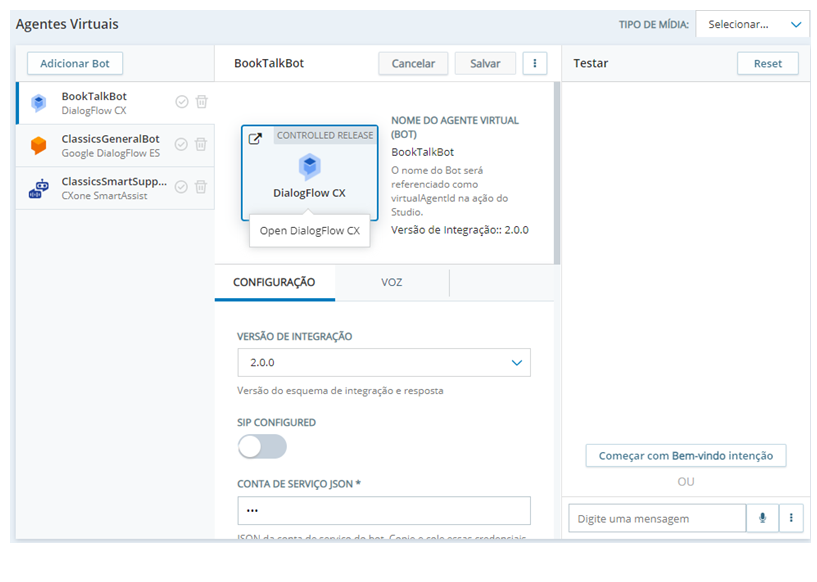
A imagem a seguir é um exemplo da página de propriedades de um app de agente virtual em Virtual Agent Hub (não Amazon Lex V2). Mostra as guias Configuração e Voz e o painel teste.
- Em NiCE CXone, clique no seletor de aplicativos e selecioneOutro > Connection Hub e, em seguida, clique em Virtual Agent Hub. Você também pode dar um duplo clique na ação de agente virtual em seu script Studio para iniciar Virtual Agent Hub.
- Clique para selecionar o aplicativo de configuração para o agente virtual que deseja testar na lista à esquerda.
-
No painel de teste, digite uma mensagem de teste no campo Digite uma mensagem e pressione Enter para enviá-la. Você também pode clicar em Microfone
 e falar no microfone do seu computador.
- Clique em Iniciar com intenção DE boas vindas para iniciar uma conversa de teste desde o início. O agente virtual responde com sua mensagem de boas-vindas padrão. Você pode inserir mensagens de teste.
-
Clique em Mais opções
 para testar outros aspectos do seu agente virtual.Saiba mais sobre os campos nesta etapa
Campo Detalhes Adicionar JSON de Carga útil personalizada Selecione para testar o envio de JSON de carga útil personalizada para seu agente virtual.
Insira acarga util personalizada na caixa de texto Add Custom Payload JSON que aparece na página teste + Adicionar. Pressione Enter após cada linha.
Envie uma mensagem de teste quando estiver pronto para testar a carga útil personalizada. Quando terminar de testar a carga útil personalizada, clique em Fechar no painel Adicionar JSON de Carga útil personalizada.
Acionar Evento de Intenção DE boas vindas Selecione para testar a Intenção DE boas-vindas padrão O significado ou a finalidade por trás do que um contato diz/digita; o que o contato deseja comunicar ou realizar.. O agente virtual envia a mensagem de boas-vindas. Enter uma mensagem para responder. Acionar Evento Personalizado de Intenção Selecione para testar um evento de intenção personalizado. Insira o Nome do evento na janela pop-up que aparece e clique em Trigger. O agente virtual envia a mensagem para a intenção que você inseriu. Envie uma resposta para testar a intenção. Acionar Evento DE limite DE tempo Selecione paara visualizar a intenção DE tempo limite padrão. O agente virtual envia a mensagem de resposta de tempo limite com a qual está configurado. Entrada dtmf Selecione para testar a resposta do seu agente virtual de voz para tons DTMF Tons de sinalização gerados quando um contato pressiona uma tecla do teclado do telefone.. Digite os Caracteres DTMF e clique em Entrada para ver a resposta do agente virtual a esses caracteres. - Clique em Reset e reinicie o teste.
-
Se for necessário fazer alterações com base nos resultados de seu testando, você pode:
- Modificar os scripts do Studio para o agente virtual.
- Modificar as configurações no aplicativo do agente virtual no Virtual Agent Hub.
- Modificar as configurações do agente virtual no console do provedor. Clique no botão quadrado grande na página de propriedades do aplicativo em Virtual Agent Hub. O exemplo no início desta seção mostra o aplicativo Google Dialogflow CX com o botão do provedor. Ele tem o ícone
 nele para indicar que o link abre um site externo.
- Teste minuciosamente o agente virtual após cada alteração em seus scripts ou em qualquer configuração.
- Quando terminar o teste, clique em Fechar.