

Siga as etapas desta página para habilitar voz em um agente virtual de texto.
Pré-requisitos
Para usar um agente virtual de texto com canais Diversos meios de comunicação por voz e digitais que facilitam as interações com o cliente em uma central de contato. de voz, é necessário ter:
- Um agente virtual de texto configurado e definido na plataforma do seu provedor de agente virtual. Se você já tiver um agente virtual de texto configurado e definido para uso com um canal digital NiCE CXone, talvez seja possível usar o mesmo agente virtual para os canais digital e de voz.
- Um canal de voz de entrada configurado em NiCE CXone.
Adicionar um aplicativo ao Virtual Agent Hub
Permissões necessárias:
Adicionar um aplicativo de configuração ao Virtual Agent Hub estabelece a conexão entre o NiCE CXone e o provedor do seu agente virtual.
- Em NiCE CXone, clique no seletor de aplicativos
 e selecioneOutro > Connection Hub e, em seguida, clique em Virtual Agent Hub. Você também pode dar um duplo clique na ação de agente virtual em seu script Studio para iniciar Virtual Agent Hub.
- Clique Adicionar bot.
-
Insira um nome do agente virtual (bot) e clique no Agente virtual de voz que deseja usar na lista de provedores de agentes virtuais.
-
Clique em Avançar.
-
Preencha os campos no formulário de configuração e clique em Avançar. Você pode encontrar detalhes sobre este formulário na seção de Detalhes da Página de configuração nesta página.
-
Clique em Avançar.
-
Na página Voz, selecione Somente Texto (sem suporte a Voz) na página Voz.
-
Na página Transcript, selecione a opção para indicar se deseja que a transcrição da conversa e as informações de intenção sejam capturadas. Se essa guia não estiver disponível, o recurso não está habilitado para o seu locatário
Agrupamento organizacional de alto nível usado para gerenciar o suporte técnico, o faturamento e as configurações globais do seu sistema NiCE CXone.. Contate seu representante de conta para obter mais informações sobre esse recurso.Saiba mais sobre os campos nesta etapa
Opção Detalhes Somente informações de intenção Selecione esta opção se quiser capturar somente informações de intenção. Os dados capturados são armazenados apenas durante a interação por padrão.
Esta opção requer script personalizado.
Nothing Selecione esta opção se não quiser capturar transcrições de conversas ou informações de intenção O significado ou a finalidade por trás do que um contato diz/digita; o que o contato deseja comunicar ou realizar..Transcrição e informações de intenção Selecione esta opção se quiser capturar transcrições e dados de intenção. Os dados capturados são armazenados apenas durante a interação por padrão.
Esta opção requer script personalizado.
Somente a transcrição Select this option if you want to capture transcript information only. Captured data is stored only for the duration of the interaction by default. Esta opção requer script personalizado.
-
Clique em Avançar.
Detalhes da Página de configuração
Conclua a página de configuração do agente virtual que você está habilitando para voz. Consulte a tabela de detalhes na página de configuração da integração do seu provedor de agente virtual:
-
Cognigy configuração
-
NiCE CXone Autopilot Amelia configuração
-
NiCE CXone Autopilot Omiliaconfiguração
-
NiCE CXone Bot Builder configuração
-
IBM Watson configuração
-
Omilia configuração
-
Salesforce Einstein configuração
Para alguns desses agentes virtuais, a implementação de voz original era oferecida somente via conexão de backchannel SIP. O método descrito nesta página é outra opção para habilitar voz em um virtual de texto.
Criar um script
Permissões necessárias:
Para habilitar voz em um agente virtual de texto, o script deve:
- Tenha o tipo DE mídia Um meio, como voz, e-mail e chat, pelo qual um contato se conecta com um destinatário pretendido. telefone.
- Use the Voicebot Exchange action. Your script must include at least two instances of this action. When configuring these actions:
- Configure ambas as instâncias com virtualAgentID definido como o perfil Virtual Agent Hub que você criou para o seu bot. Se o seu script tiver mais de duas instâncias da ação, todas deverão ser configuradas para usar o mesmo perfil.
- Na primeira instância da ação que aparece no script, certifique-se de que a propriedade Bot Session State esteja vazia. Se você estiver usando Desktop Studio, a propriedade é botSessionState. Você pode saber mais sobre a configuração de Bot Session State.
- Copie o valor configurado de Bot Session State Variable Name da primeira instância de Voicebot Exchange. Se você estiver usando Desktop Studio, a propriedade é botSessionStateVar.
- Na segunda instância da ação, cole o valor que você copiou de Bot Session State Variable Name na etapa de marcador anterior na propriedade Bot Session State. Coloque o Nome da variável entre chaves ( { } ) e adicione a ela a asJSON() função. Por exemplo, se a Variável for botSessionState, ela se tornaria {botSessionState.asjson()}.
-
Tenha uma CLOUD TTS ação próxima do início do seu script. Configure CLOUD TTS com o seu provedor de TTS e a voz e o idioma que deseja que ele use ao responder aos contatos. Como alternativa, você pode usar o serviço de TTS na PLAY ação com uma VOICEPARAMS ação para escolher a voz.
A inclusão de Cloud TTS ou PLAY com VOICE PARAMS só é necessária se você quiser alterar a Voz ou o idioma da voz sintetizada. Se você quiser usar a Voz TTS Studio padrão, você pode omitir essas ações.
- Have a CONTINUOUS TRANSCRIPTION action before the first VOICEBOT EXCHANGE action. Ensure that:
- Transcription Perfil é definido como o perfil que você deseja usar com este bot. Se o perfil desejado ainda não existir, você pode criá-lo.
- Enabled está definido como True.
- Participantes está definido como Patron.
- Gerar Eventos de Enunciado está definido como True.
- In your Default Next Prompt Behaviors snippet, add the following parameters:
- enableSpeakerBarge="true"
- useContinuousTrancription ="1"
- bargeOnUtteranceBeginRatherThanEnd="1"
Não modifique esses parâmetros em nenhum snippet Comportamentos do Próximo Prompt deste script.
As imagens a seguir mostram um exemplo de script para habilitar a voz em um agente virtual de texto. A primeira imagem é um script de Studio e a segunda é para Desktop Studio. Você pode baixar esses scripts.
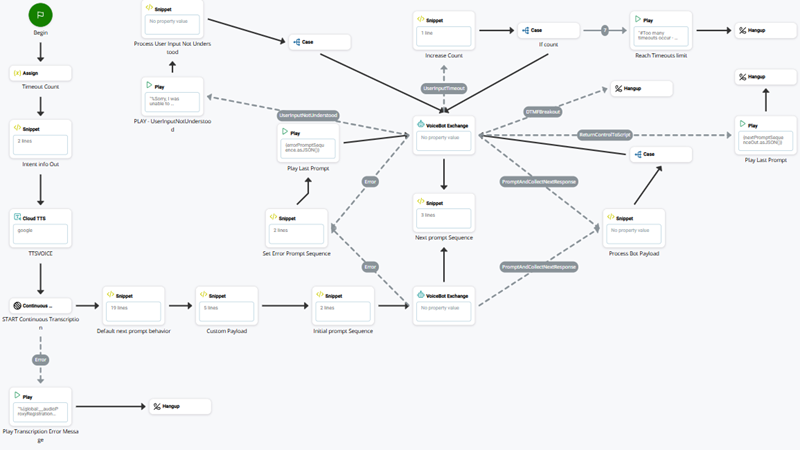
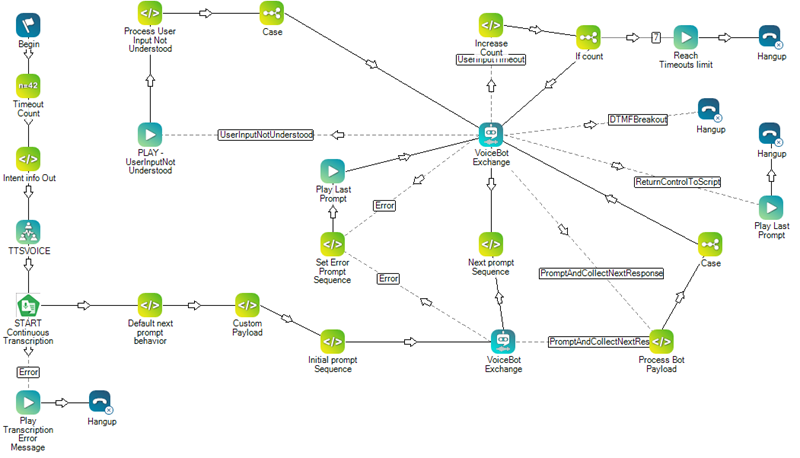
Observe que estes não são scripts completos. Pode ser necessário trabalho adicional para concluir o script para a sua organização. Neste script, as ações CLOUD TTS e CONTINUOUS TRANSCRIPTION estão localizadas próximas ao início do script, junto com o Snippet Default Next Prompt Behaviors. Isso significa que elas afetam toda a conversão entre o agente virtual e o contato.
Você pode querer adicionar uma ramificação para tratar a escalação para um agente em tempo real. Se quiser parar a transcrição após a escalação, inclua outra ação CONTINUOUS TRANSCRIPTION e defina a propriedade Enabled como False. Se precisar que a transcrição continue depois que o agente em tempo real atender a chamada, não inclua uma segunda CONTINUOUS TRANSCRIPTION.
É necessário pelo menos um script do Studio para direcionar as interações para o seu agente virtual. Seguir as diretrizes de script.
Você pode saber mais sobre a criação de scripts de Studio nas seções Fundamentals e Referência Técnico Guide da ajuda online.
Atribuir o Novo App de Agente virtual a uma Ação
Permissões necessárias:
Você precisa atribuir o aplicativo Virtual Agent Hub para o seu agente virtual de texto a cada instância da ação agente virtual em seu script. Isso conecta a ação e o script ao seu provedor de agente virtual.
- Dentro Studio, abra o script que deseja modificar.
- Localize a VOICEBOTSTREAM ação em seu script. Se ainda não o fez, adicione-a a partir da paleta Actions.
- Clique em Abrir editor na ação para abrir Virtual Agent Hub.
-
Se ainda não o fez, clique na guia Ferramentas , expanda a categoria Automação e AI e adicione a ação de agente virtual que deseja usar. Certifique-se de colocá-lo na localização correta em seu script. Se você não visualizar a ação esperada, verifique se o tipo DE mídia do script está correto.Por exemplo, se você estiver criando um script para um agente virtual de voz, o script deverá ser um script de telefone.
-
Clique em Abrir editor na ação para abrir Virtual Agent Hub.
-
Na coluna da esquerda, localize o perfil de agente virtual que você deseja atribuir à ação e clique na marca de seleção
 ao lado dele.
Uma alternativa ao uso da marca de seleção é criar uma variável em seu script do Studio. Use a variável para passar o nome do aplicativo do agente virtual para a propriedade ID do Agente virtual da ação Virtual Agent Hub que você está usando.
- Clique me Fechar.
Testar seu Agente virtual
Permissões necessárias:
Você pode testar muitos aspectos do seu agente virtual para garantir que tudo funcione conforme o esperado. Você pode executar testes a partir da página de propriedades do aplicativo de agente virtual em Virtual Agent Hub. Ao testar, você pode:
- Verificar se o aplicativo do agente virtual está configurado corretamente para se comunicar com o provedor do agente virtual.
- Adicionar a carga útil personalizada JSON para testar a manipulação de dados da carga útil personalizada do agente virtual.
- Acione um evento de intenção DE boas vindas para testar como o agente virtual inicia uma conversa.
- Acionar um evento de intenção personalizada para testar quaisquer eventos personalizados que você criou para seu agente virtual.
- Acionar um evento de tempo limite para testar como o agente virtual responde quando o contato expira.
- Testar como o agente virtual lida com a entrada DTMF Tons de sinalização gerados quando um contato pressiona uma tecla do teclado do telefone..
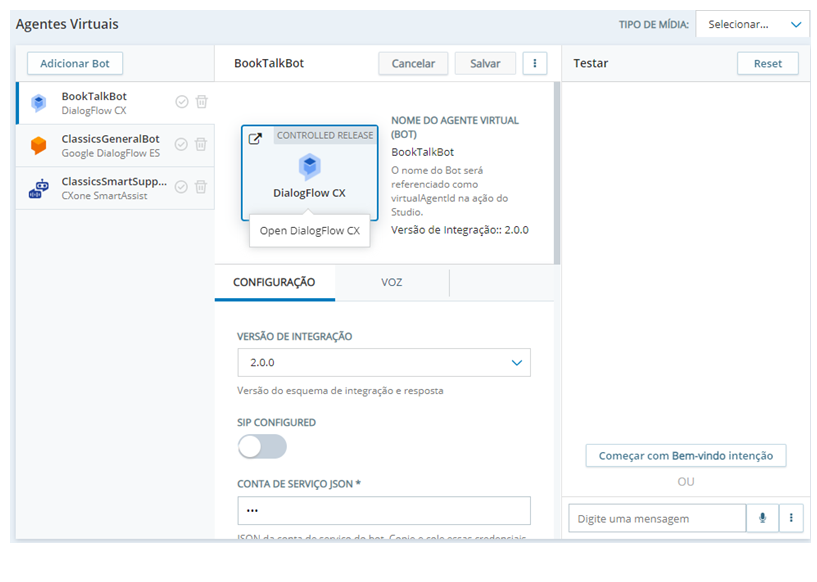
A imagem a seguir é um exemplo da página de propriedades de um aplicativo de agente virtual em Virtual Agent Hub. Mostra as guias Configuração e Voz e o painel teste.
- Em NiCE CXone, clique no seletor de aplicativos e selecioneOutro > Connection Hub e, em seguida, clique em Virtual Agent Hub. Você também pode dar um duplo clique na ação de agente virtual em seu script Studio para iniciar Virtual Agent Hub.
- Clique para selecionar o aplicativo de configuração para o agente virtual que deseja testar na lista à esquerda.
-
No painel teste, insira uma mensagem de teste no campo Tipo uma mensagem e pressione Enter para enviá-la.
- Clique em Iniciar com intenção DE boas vindas para iniciar uma conversa de teste desde o início. O agente virtual responde com sua mensagem de boas-vindas padrão. Você pode inserir mensagens de teste.
-
Clique em Mais opções
 para testar outros aspectos do seu agente virtual.Saiba mais sobre os campos nesta etapa
Campo Detalhes Adicionar JSON de Carga útil personalizada Selecione para testar o envio de JSON de carga útil personalizada para seu agente virtual.
Insira acarga util personalizada na caixa de texto Add Custom Payload JSON que aparece na página teste + Adicionar. Pressione Enter após cada linha.
Envie uma mensagem de teste quando estiver pronto para testar a carga útil personalizada. Quando terminar de testar a carga útil personalizada, clique em Fechar no painel Add Custom Payload JSON.
Acionar Evento de Intenção DE boas vindas Selecione para testar a Intenção DE boas-vindas padrão O significado ou a finalidade por trás do que um contato diz/digita; o que o contato deseja comunicar ou realizar.. O agente virtual envia a mensagem de boas-vindas. Insira uma mensagem para responder. Acionar Evento Personalizado de Intenção Selecione para testar um evento de intenção personalizado. Insira o Nome do evento na janela pop-up exibida e clique em Trigger. O agente virtual envia a mensagem para a intenção que você inseriu. Envie uma resposta para testar a intenção. Acionar Evento DE limite DE tempo Selecione paara visualizar a intenção DE tempo limite padrão. O agente virtual envia a mensagem de resposta de tempo limite com a qual está configurado. Entrada dtmf Selecione para testar a resposta do seu agente virtual de voz para tons DTMF Tons de sinalização gerados quando um contato pressiona uma tecla do teclado do telefone.. Digite Caracteres dtmf e clique em Entrada para ver a resposta do agente virtual a esses Caracteres. - Clique em Reset para iniciar seu teste novamente.
-
Se você precisar fazer alterações com base nos resultados de testando, você pode:
- Modificar os scripts do Studio para o agente virtual.
- Modificar as configurações no aplicativo do agente virtual no Virtual Agent Hub.
- Modificar as configurações do agente virtual no console do provedor. Clique no botão quadrado grande na página propriedades do aplicativo em Virtual Agent Hub. O exemplo no início desta seção mostra o aplicativo Google Dialogflow CX com o botão do provedor. Ele tem o ícone
 para indicar que o link abre um site externo.
- Teste o agente virtual minuciosamente após cada alteração em seus scripts ou em qualquer configuração.
- Quando terminar de testar, clique em Fechar.