

Iniciar o uso de Desktop Studio
Esta página de ajuda é para Desktop Studio. Esta informação também está disponível para Studio.
Esta página fornece as informações que você precisa saber quando estiver começando a usar o Studio.
Primeiros usuários
Para novos usuários do Studio, a lista a seguir é uma abordagem Sugerida para aprender sobre o aplicativo.
- Baixe, instale, e faça login em Studio.
- Leia a introdução para usar o Studio nesta página de ajuda.
- Tour pela interface do Studio.
- Leia a página de ajuda Fundamentals. Ela fornece informações mais detalhadas sobre os conceitos básicos apresentados na página Iniciar o uso de Studio.
- Leia as páginas de ajuda Scripts e Noções básicas de Ação, que apresentam conceitos essenciais sobre scripts e criação de scripts com ações no Studio.
- Acompanhe o tutorial e crie o seu primeiro script.
- Leia a página Práticas recomendadas de script.
- Explore a seção Scripting Guide. Essas páginas descrevem os detalhes técnicos de todos os aspectos da criação de scripts em Studio. Isso inclui variáveis, comandos, formatação de datas e horas, funções e codificação personalizada.
Criar script com Studio
Studio tem uma interface gráfica que permite criar scripts básicos com conhecimento mínimo de linguagens de script.
Esta seção fornece uma introdução de alto nível aos conceitos básicos de scripting em Studio. Você também pode seguir este tutorial para criar um script básico em Studio. Para obter informações mais detalhadas, consulte a seção Scripts da ajuda online.
Tipos DE mídia de script
Existem diferentes tipos de script em Studio. Cada tipo corresponde a um tipo de canal Diversos meios de comunicação por voz e digitais que facilitam as interações com o cliente em uma central de contato. em NiCE CXone. Ao criar um novo script, você deve selecionar o tipo de script correto. Algumas ações funcionam somente com determinados tipos de script. Por exemplo, ações relacionadas a ASR Reconhecimento automático de Fala. Permite que os contatos respondam aos prompts falando, pressionando teclas do telefone ou ambos. funcionam somente com scripts de Telefone. Os tipos de script de Studio são:
|
|
|
|
|
|
|
|
|
|
Genérico |
Chat | Telefone | Correio de voz | Item de trabalho | SMS |
|


Ações
Os blocos de construção básicos de scripts Studio são chamados de ações. As Actions são a forma de adicionar funcionalidades específicas ao seu script. Há centenas de ações em Studio. A seção Ações da ajuda online contém tópicos para a maioria das ações. Você pode acessar a ajuda on-line de uma ação diretamente do Studio selecionando a Ação e pressionando F1 no teclado.
Você pode saber mais sobre ações e como usá-las na página Action Basics.
Ramificações
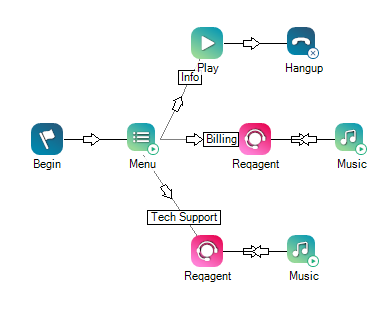
As ramificações são usadas quando uma ação tem dois ou mais resultados possíveis. Eles dividem o script nos caminhos que o contato pode seguir e ajudam você a criar o fluxo de trabalho que sua organização exige.
Conectores
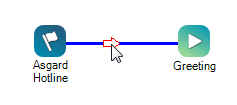
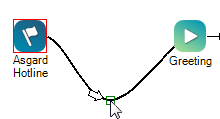
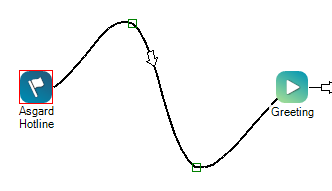
Os conectores são como você vincula ações e cria o fluxo do seu script. Na tela, os conectores aparecem como linhas finas com setas que conectam duas ações. Você pode dobrar e curvar conectores para movê-los por outras ações na tela.
Áudio Prompts
Os prompts de áudio são um aspecto fundamental de muitos scripts. Estes são arquivos de áudio que o script reproduz para fornecer informações ao contato ou solicitar que o contato faça uma escolha ou insira informações usando seu telefone. Você pode aprender mais sobre Prompts em Studio, incluindo o uso de conversão de texto em fala ou a gravação de seus próprios áudios de Prompts para uso em Scripts.
A Linguagem de Script do Snippet
Snippet é a linguagem de script interna usada para todas as necessidades de script personalizado em Studio. Não é necessário usar scripts personalizados, mas isso ajuda a ajustar precisamente seus scripts para obter o workflow que sua organização precisa. Você pode saber mais sobre snippets de código personalizado se precisar usá-los para personalizar seus scripts. informações de referência adicionais sobre scripts com Snippet em Studio estão disponíveis na seção Script Guide da ajuda online.
Armazenamento de arquivo em Studio
Permissões necessárias: ACD > Studio > Navegador de arquivo >
Em NiCE CXone , os arquivos são armazenados no ambiente do seu locatário Agrupamento organizacional de alto nível usado para gerenciar o suporte técnico, o faturamento e as configurações globais do seu sistema NiCE CXone.. Isso inclui os arquivos de script, bem como todos os arquivos de música e Prompt usados em seus scripts. Qualquer outro arquivo que você usa nos scripts também deve ser colocado no seu armazenamento de arquivos do NiCE CXone. Por exemplo, ações Executa um processo em um script do Studio, como coletar dados de clientes ou reproduzir música. como Readfile e Writefile leem dados de ou para arquivos localizados no seu armazenamento de arquivo.
Você pode acessar todos esses arquivos pelo NiCE CXone e pelo Studio:
- Em NiCE CXone, clique no seletor de aplicativos
 e selecioneACD. Clique em Suporte > Procurar ACD Arquivos para visualizar, carregar ou excluir música, Prompt e outros arquivos usados em Studio Scripts. Clique em Configurações de contato > Scripts para visualizar, desativar ou reativar seus scripts. Você também pode ver o ponto de contato O ponto de entrada que um contato de entrada usa para iniciar uma interação, como um número de telefone ou endereço de e-mail. ao qual um script está atribuído nesta página.
- Em Studio, clique em File > Open para visualizar seus scripts. Clique na guia Arquivos para visualizar toda a música, Prompt e outros arquivos. Você pode enviar, baixar e excluir arquivos usando esta guia. Você também pode criar novos prompts nessa guia.
Scripts de testar e Depurar
Permissões necessárias: ACD > Studio > Scripts >
Antes de concluir um script, você precisa testá-lo e depurá-lo:
- Testar com Interactions Simulado: Você pode testar scripts simulando interações em Studio. Isso permite que você veja como o script se comporta na prática, além de diagnosticar problemas que precisam ser corrigidos. Você pode executar rastreamentos em interações simuladas, o que oferece percepções sobre o que está acontecendo dentro do script.
- Trace Scripts: Tracing scripts permite que você visualize o que acontece durante a execução de um script. Você pode usá-lo com interações em tempo real ou simuladas. A ferramenta mostra as ações em um script e como a Saída é alterada conforme o script avança. Você pode ver as variáveis presentes no script e os valores que elas contêm. Você também pode ver as propriedades de uma ação, incluindo como elas são configuradas no script que você está traçando.
- Depurar código em Snippets: A janela do editor de tem